Введение, внешний вид
Ноутбуки “все в одном” составляют очень небольшую часть продаж ПК, хотя во многих местах их лучше приобрести, чем гораздо более популярные ноутбуки. Мы в первую очередь имеем в виду ноутбуки, приобретаемые для домашнего использования, которые никогда не двигаются со стола после распаковки, питаются от электросети 24/7, а пользователь читает Интернет на Full HD экране 15,6″ и сжимает до небольшого размера. .управляет браузером и офисными программами с помощью клавиатуры и трекпада.
В этом случае AiO может оказаться гораздо лучшим вариантом – вам не придется искать место в обычной “коробке” для настольных компьютеров, никаких лишних кабелей, зато есть полноценная клавиатура, мышь и полноразмерный монитор. много на эргономику. Конечно, все это верно только в том случае, если производитель не допускает ошибок при проектировании. Давайте посмотрим, как это получилось у MSI!
Внешний вид
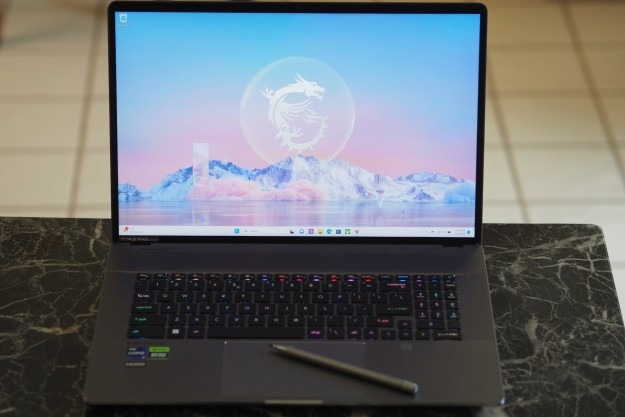
MSI Modern AM271p является классическим, поэтому аппаратное обеспечение встроено в заднюю часть почти совершенно обычного на вид монитора, который, как мы заметили, родом из мощного бизнес-ноутбука, совсем не интересен. Следовательно, в дизайне доминирует экран, который измеряется 27″ и имеет рамку, почти полностью невидимую в выключенном состоянии с трех сторон. Конечно, если его включить, то окажется, что рамка здесь есть, но все же не шире 6 мм, кроме, конечно, нижней части, где также расположен логотип производителя. Таким образом, веб-камера не занимает места на экране, она включена MSI отдельно, что, возможно, не является проблемой, так проще настроить USB-устройство с разрешением Full HD и механической блокировкой. В любом случае, единственное дополнение, которое мы получаем, это клавиатура и мышь, не входящие в комплект поставки устройства.

В качестве монитора AM271p имеет регулируемую по высоте, наклонную, но не вращающуюся подставку со стандартным креплением VESA, поэтому устройство можно легко установить на стену или “альтернативное” крепление. Сама подставка прочная, нескользящая, и требует площади 250 x 185 мм от столешницы.
Если встать за заднюю часть экрана, то можно увидеть, что остальная часть тонкой (15 мм) панели, остальная аппаратная часть, была интегрирована в более толстую часть, к которой также были добавлены элементы управления и разъемы. Первых два: на правой стороне находится джойстик, который управляет экраном, предоставляя вам меню, расположенное немного ниже, чем у обычных мониторов.

Следует понимать, что выпадающее меню означает, например, опцию регулировки громкости, но она выделена серым цветом, так как заменена встроенным в Windows Volume Mixer. Для MSI это было удобное, но, несомненно, дешевое решение – не создавать отдельную прошивку для дисплея. Помимо джойстика, на экране есть еще одна кнопка питания, которая находится слева.

Что касается разъемов, то они распределены на три части: непосредственно за кронштейном, посередине, направленный вверх, находится порт USB 2.0, основное назначение которого – удобное подключение веб-камеры. Слева расположены еще два порта Type-C и два Type-A, все они являются стандартными USB 3.2 Gen2, обеспечивают пропускную способность 10 Гбит/с, здесь же находится комбинированный аналоговый аудиоразъем.
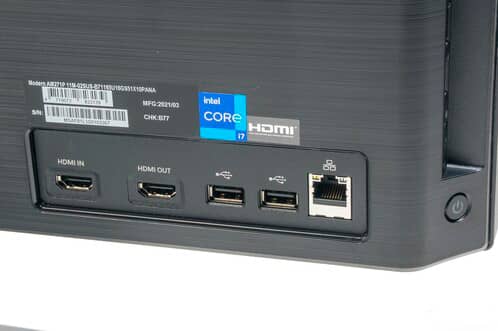
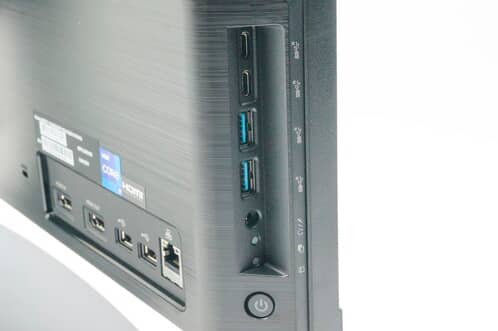
Левая сторона задней панели скрывает дополнительные разъемы: вход HDMI (монитор питается от него отдельно) и выход HDMI, два USB 2.0 и разъем Gigabit Ethernet.
Останні новини